
Logiciels
> Freewares
> LPTPortTest -
V2.0.0.0
Dernière mise à jour : 25/07/2010Présentation
Le logiciel LPTPortTest (LPT Port Test) permet de tester le bon fonctionnement logiciel et physique (électrique) d'un port parallèle (LPT), aussi bien sur les entrées que sur les sorties.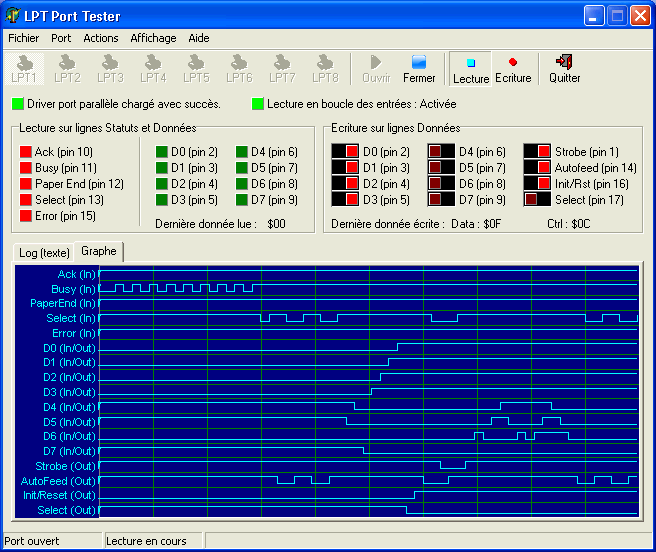
Il est doté d'un module de lecture des lignes de statut du port qui permet de connaître leur état logique à tout instant, et d'un module d'écriture qui permet de définir l'état logique que doivent prendre les lignes de données D0 à D7 et les lignes de contrôle (Strobe, Autofeed, etc). Les adresses acceptées pour accès aux ports sont les traditionnelles $378, $278 et $3BC mais il est également possible de spécifier d'autres adresses pour des ports ajoutés (non prévus à l'origine et prenant la forme d'une carte d'extension).
Remarque : les convertisseurs USB / LPT pour imprimante ne sont pas considérés comme des ports parallèles à part entière, ils ne font qu'émuler un port parallèle avec les capacités nécessaires au bon fonctionnement d'une imprimante. Au stade actuel de mes connaissances, ce type d'adaptateur ne peut pas être reconnu par le logiciel LPTPortTest.
Nouveautés (25/07/2010 - V2.0.0.0)
- Mise à niveau compatibilité XP / Vista / Seven (pour Vista / Seven, merci de lire la note en fin de page).- Ajout sauvegarde position et taille de la fenêtre principale lors de la cloture de l'application, pour restauration à la session suivante.
- Désormais, la fenêtre principale peut être agrandie en plein écran.
- Désormais, il est plus simple de spécifier des adresses pour des ports LPT "non standards". Accès via fenêtre des options (plus besoin d'aller modifier manuellement le fichier ini).
- Désormais, la lecture des entrées du port LPT sélectionné est active dès chargement dynamique du driver port parallèle (zlportio). Il n'y a plus besoin de le spécifier de façon manuelle après chargement du driver.
Pour plus de détails sur les évolutions passées, merci de consulter le fichier A_lire.txt.
Accès au port parallèle
L'accès au port parallèle (pour un développeur informatique) est aisé quand l'OS est de type Win95 ou Win98. Mais pour NT, Win2000, WinXP, WinVista et WinSeven, cela est plus difficile et l'usage d'un driver spécifique est requis. C'est le cas pour ce logiciel, qui fait usage du driver "zlportio.sys" (ce fichier doit être présent dans le même répertoire que celui où est situé le fichier LptPortTest.exe). Ce driver présente l'avantage de pouvoir être chargé en mémoire dynamiquement, ce qui évite toute installation contraignante d'un service Windows spécifique. Il doit être chargé avant toute lecture ou écriture sur le port parallèle, et doit être déchargé quand l'accès au port n'est plus nécessaire.Pour charger le driver d'accès au port parallèle, sélectionner le port à utiliser (LPT1 par exemple) et appuyer sur le bouton Ouvrir.
Remarque : aucun bouton LPT1 à LPT8 n'est actif si aucun port LPT n'est détecté sur la machine.

Pour décharger le driver d'accès au port parallèle, appuyer sur le bouton Fermer.

Lors de la fermeture du logiciel, le déchargement du driver est automatique si vous ne l'avez pas effectué manuellement.
Choix du port parallèle
Il fut un temps où les PC pouvaient posséder deux ports parallèles ou plus. La tendance actuelle est plutôt de les voir disparaitre, mais quand il y en a encore, c'est généralement un seul. Même si cela peut paraître du luxe, le logiciel effectue une analyse lors de son démarrage afin de localiser tous les ports parallèles disponibles, de LPT1 à LPT3. Dans la grande majorité des cas, l'analyse sera positive pour le port LPT1 situé à l'adresse mémoire $378, et non fructueuse pour les ports LPT2 et LPT3. Après l'analyse des ports disponibles, le logiciel sélectionne automatiquement le premier port détecté valide.Aucun port valide et pourtant...
Si aucun port valide n'est detecté alors que vous êtes sûr et certain qu'il y en a un (présence sur le PC d'un connecteur Sub-D 25 points), il s'agit sans doute d'un problème de droits utilisateur limités. Les PC d'entreprise sont généralement verrouillés dans une plus ou moins grande proportion, et l'accès au port parallèle peut être restreint à un point tel que son accès reste tout simplement impossible. Pour accéder à un port parallèle avec le logiciel LptPortTest, le logiciel doit être démarré en mode administrateur, ou avec un profil utilisateur bénéficiant de tous les droits d'administration de la machine. Pour Vista et Seven, le fait de démarrer le PC en mode administrateur ne suffit pas, il faut aussi que le logiciel lui-même soit démarré avec les droits suffisants (clic droit sur l'éxecutable, puis Exécuter en tant qu'administrateur). Vous pouvez aussi complètement désactiver l'UAC de Vista ou Seven pour ne plus être embêté avec ce système de sur-protection de Windows, mais là c'est vous qui décidez...Aucun port visible et pourtant...
Vous avez exécuté le logiciel LptPortTest sur un PC portable qui ne possède pas de connecteur d'imprimante Sub-D 25 points, et pourtant le logiciel détecte le port LPT1. Le PC en question ne serait-il pas doté d'un port d'extension permettant son raccord sur une station d'accueil, par hasard ?Lecture des lignes de statut
Le module de lecture du port parallèle permet de connaitre l'état logique des lignes qui peuvent être accédées en mode lecture.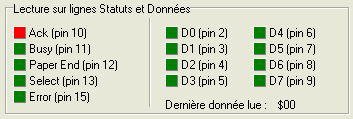
Lecture - L'appui sur ce bouton permet de lire l'état des lignes de statut et des lignes de données, si ces dernières sont de type bi-directionnelles (ce qui est généralement le cas sur les PC récents). Si l'option Lire en boucle est activée, la lecture des lignes s'effectue de façon continue, et ne s'arrête que sur demande de l'utilisateur. Si l'option Lire en boucle est désactivée, la lecture s'effectue une seule fois, au coup par coup, et s'arrête d'elle-même.
Lignes de statut
La lecture des lignes de statut permet de connaitre l'état logique des lignes ACK, BUSY, PAPER END, SELECT et ERROR. Ces lignes sont accessibles quelque soit le type et la configuration du port.Lire lignes de statut - Quand cette option est activée (par défaut), les lignes de statut sont lues lorsque le bouton Lecture est activé.
Inverser états logiques lus - Quand cette option est désactivée (par défaut), la visualisation de l'état des lignes de statut se fait en vert quand la ligne est à l'état logique bas, et en rouge quand la ligne est à l'état logique haut. Quand cette option est activée, la visualisation de l'état des lignes de statut se fait en rouge quand la ligne est à l'état logique bas, et en vert quand la ligne est à l'état logique haut. Simple question de préférence utilisateur, lié au type de donnée à lire.
Lignes de données
La lecture des lignes de données n'est possible que lorsque le port parallèle est de type bidirectionnel, c'est à dire quand il est possible d'accéder aux lignes de données aussi bien en écriture qu'en lecture.Lire lignes de données - Quand cette option est activée, les lignes de données D0 à D7 sont lues lorsque le bouton Lecture est activé.
Ecriture sur les lignes de données
Le module d'écriture permet de spécifier l'état logique des broches de sortie D0 à D7, de façon individuelle.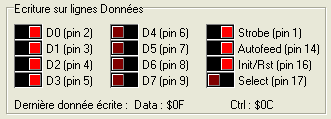
Ecriture données sur action interrupteurs - Quand cette option est activée, l'état des lignes de données suit en temps réel l'état des interrupteurs D0 à D7. Si cette option n'est pas activée, l'état des lignes de données D0 à D7 ne prend l'état des interrupteur qu'au moment de l'appui sur le bouton Ecriture.
Ecriture - Active les lignes de données D0 à D7 conformément à l'état des interrupteurs D0 à D7. L'appui sur ce bouton n'est nécessaire que si l'option Ecriture données sur action interrupteurs est désactivée.
Remarque : il est déconseillé de modifier l'état des lignes de données D0 à D7 du port parallèle avec ce logiciel, si une imprimante est raccordée à l'ordinateur sur le port parallèle en question. D'un point de vue physique, l'imprimante ne craint rien du tout, mais l'envoi d'informations "aléatoires" sur son bus de données peut provoquer un disfonctionnement nécessitant un reset pour la rendre à nouveau opérationnelle.
Suivi des changements d'état
Un graphe de type "analyseur logique" permet de suivre visuellement les changements d'état opérés sur les entrées et sur les sorties du port parallèle.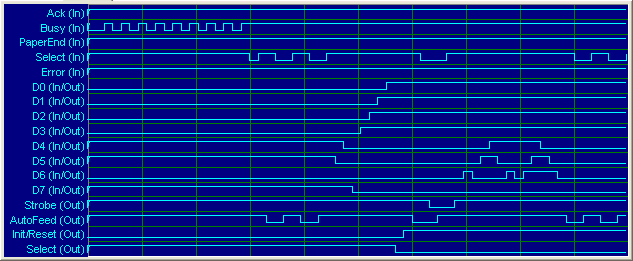
Test rapide
Vous avez une imprimante avec interface parallèle (non USB) raccordée à votre ordinateur ? Le test du logiciel est alors très simple.- Allumer votre imprimante.
- Lancer le logiciel LptPortTest.
- Appuyer sur le bouton Ouvrir
- Appuyez sur le bouton Lecture.
- Retirez le papier vierge du bac de votre imprimante : les voyants BUZY, PAPER END et ERROR doivent s'allumer (le temps de réaction dépend de l'imprimante, il peut atteindre plusieurs secondes). Si c'est bien le cas, c'est que tout fonctionne comme attendu.
Ports parallèle via interface USB
Interface USB / Parallèle avec le logiciel LPTPortTest ?Merci de vous rendre à la page Logiciels "LPT" et interfaces USB/Parallèle.
Telechargement
Voir Avertissements donnés à la page Freewares.Remarque : dans l'archive "lptporttest_files_v2_0_0_0.zip" téléchargeable ci-après, vous trouverez deux archives zip. Une archive contenant un exécutable compilé sous Delphi 5 (LptPortTest_D5.zip) et une archive contenant un exécutable compilé sous Delphi 2010 (LptPortTest_D2010.zip). Si le fichier exécutable compilé sous D2010 ne marche pas sur votre plateforme Vista ou Seven, utiliser celui compilé sous D5 (les deux offrent exactement les mêmes fonctionnalités). Dans tous les cas l'exécutable que vous utiliserez doit être accompagné du fichier zlportio.sys.
A_lire.txt
LPTPortTest - Version 2.0.0.0 - Pour Win XP / Vista / Seven (pas testé sous NT / 2000) - (25/07/2010)
Archive
LPTPortTest - Version 1.3.0.0 - Pour Win NT / 2000 / XP - (10/10/2009)