
Logiciels
> Freewares
> AudioRec - V4.2.1.0 Stable (Win7/8/10/11) ; V3.1.0.0 (WinXP/Vista/7)
Dernière mise à jour : 05/03/2023Présentation
 |
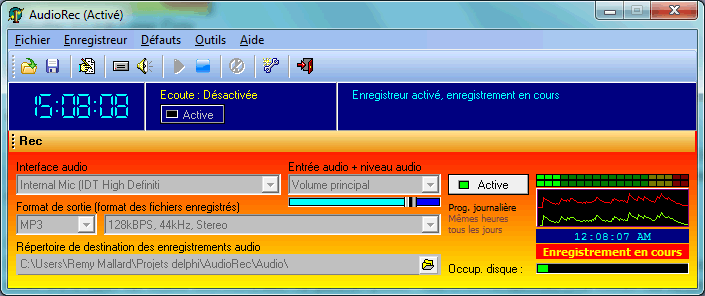
Le logiciel
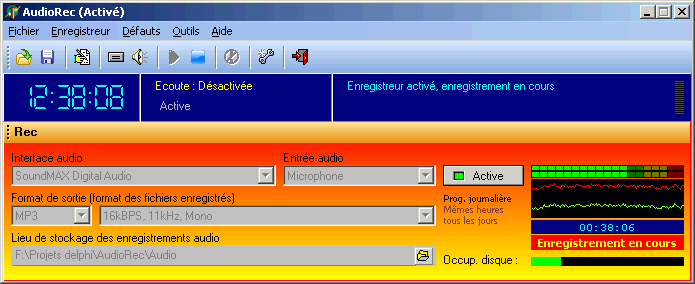
AudioRec est un
logiciel permettant d'enregistrer une source audio, de façon
programmée (ponctuelle) ou en continu 24/24h (*), sur le disque dur
d'un PC (interne ou externe),
dans un format de fichier linéaire (non compressé) ou
compressé (compression effectuée
à la
volée, en
temps réel). Win7 / Win8 / Win10 / Win11 (32-bit et 64-bit) |
L'enregistrement peut être effectué en continu 24/24h (*) pendant plusieurs jours d'affilé, le logiciel a été écrit avec cet objectif. Afin de ne pas créer des fichiers audio trop volumineux, un découpage est opéré toutes les heures pleines, et il est possible de spécifier quelles tranches horaires doivent produire des enregistrements.
(*) La version gratuite V4.x LE est limitée à 6h d'enregistrement continu. La version V4.x Pro n'est pas limitée en temps d'enregistrement.
News
05/03/2023 - V4.2.1.0
-
[Pro] Mise à disposition officielle de la version payante de AudioRec Pro.
- [Pro/LE] Possibilité d'inclure un identifiant personnalisé dans le nom des fichiers audio enregistrés.
12/02/2023 - V4.2.0.0
- Modification du système de routage des
entrées/sorties audio (suppression d'un composant tiers que son éditeur
ne faisait plus évoluer et qui posait problème sous Win11, notament
pour l'affichage vumètre dans la version 64 bits).
- Mise à jour du manuel utilisateur.
08/01/2023 - V4.1.0.1
- Mise à niveau pour enregistrement au format MP3 avec Lame-enc.dll V3.100.1 du 08/09/2020.
- La version Pro de AudioRec V4.x (non limitée en temps d'enregistrement) sera disponible d'ici fin février 2023.
21/08/2022 - V4.1.0.0
- Début des tests longue durée sous Win11.
- Mise à disposition de la version V4.1.0.0 LE, limitée en temps d'enregistrement continu (max 6 heures)
26/09/2021 - V4.x
- Validation "Etat
stable" après fonctionnement 24/24h pendant 5 ans sans
aucun plantage sur plusieurs postes Win10.
- Mode de mise à disposition pas encore défini.
22/07/2021 -
V4.0.0.5
- Rétablissement de l'indicateur d'usage CPU.
21/03/2021 -
V4.0.0.3
- Passage en phase 2 des tests à grande échelle.
25/09/2016 -
V4.0.0.0
- Désormais compatible Win7/Win8/Win10 (32 bits
et 64 bits). Presque 5 ans sans évolution... il était temps ! Voir en fin de
page.
Avertissement
En dehors de ce site, le logiciel AudioRec ne bénéficie d'aucun réseau de distribution officiel.
Je ne donne pas l'autorisation d'inclure ce logiciel dans quelque suite de logiciels que ce soit, domaine diffusion, studio, radio, TV ou autre. Je refuse en effet de cautionner tel ou tel éditeur, et si vous trouvez un jour une publicité indiquant que ce logiciel fait partie d'une suite quelconque, sachez que cela s'est fait sans mon autorisation.
Le logiciel AudioRec (version V3.x et antérieure, V4.x LE) est accessible gratuitement depuis mon site.
Un lien vers cette page est autorisé, mais le logiciel en lui-même ne peut pas être mis à disposition en d'autres endroits !
Enregistrement
-
Formats d'enregistrement supportés
WAV, MP3, WMA, OGG, VOX, AU, AIFF, MP4, FLC
Le format d'enregistrement peut être de type "brut" non compressé (tel le format WAV), ou compressé (WMA ou MP3 par exemple). Lorsqu'il y a compression, cette dernière s'effectue à la volée, c'est à dire en temps réel et sans passer par un encombrant fichier wav temporaire.
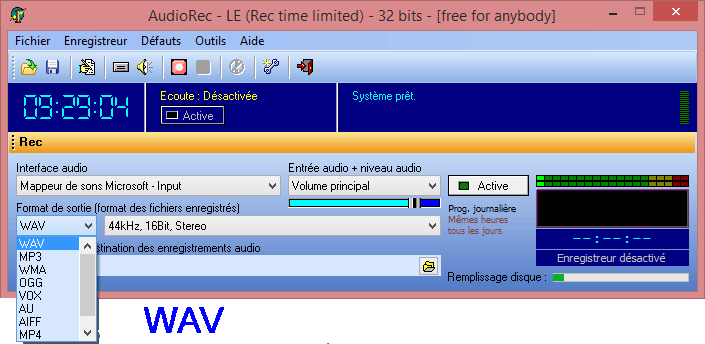
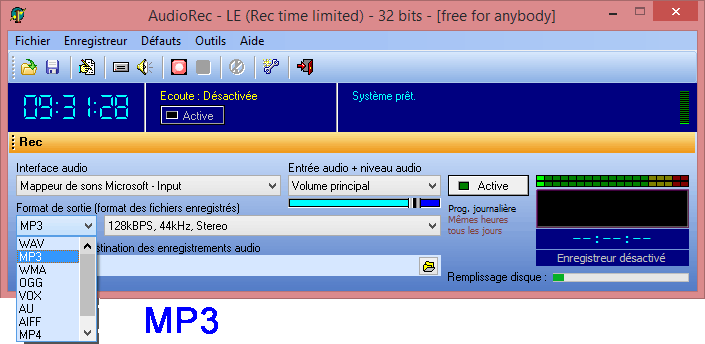
Enregistrement en MP3 : télécharger le fichier lame_enc.dll et le copier dans le dossier comportant AudioRec. Attention, il existe deux versions du fichier lame_enc.dll, une pour win32 (i386) et l'autre pour Win64 (x64)
Téléchargement sur https://www.rarewares.org/mp3-lame-bundle.php. win32 : télécharger l'archive lame3.100.1-win32.zip et copier le fichier lame_enc.dll dans le dossier comportant AudioRec 32 bits
. win64 : télécharger l'archive lame3.100.1-x64.zip et copier le fichier lame_enc.dll dans le dossier comportant AudioRec 64 bits
Instances multiples
Il n'est pas conseillé de lancer plusieurs instances du logiciel AudioRec sur une même machine. Cela peut fonctionner dans de rares occasions, mais en général ça plante au bout de quelques heures d'enregistrement (aux heures pleines, lors de la clôture ou de la création des fichiers audio). Mieux vaut donc se contenter d'une unique instance de l'enregistreur sur une même machine.
Types de programmation horaire
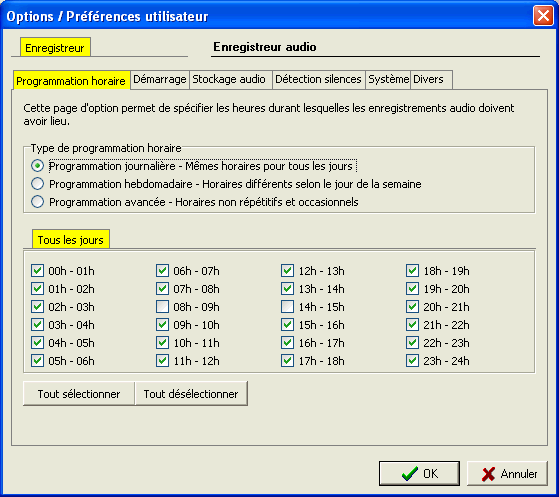
Trois types de programmation horaire sont implémentées : la programmation journalière, la programmation hebdomadaire, et la programmation avancée.
 |
Programmation
journalière Dans ce mode, il est possible de spécifier les tranches horaires durant lesquelles les enregistrements doivent avoir lieu. Les tranches horaires spécifiées sont utilisées de la même façon pour tous les jours de la semaine. Si toutes les tranches horaires sont sélectionnées, l'enregistrement audio se fait de façon continue, 24h/24, jour après jour, jusqu'à désactivation manuelle. Au terme de la durée d'archivage spécifiée (entre 1 et 365 jours, par défaut 31 jours), les fichiers dont l'âge dépasse la durée du cycle d'archivage sont effacés. |
|
 |
Programmation
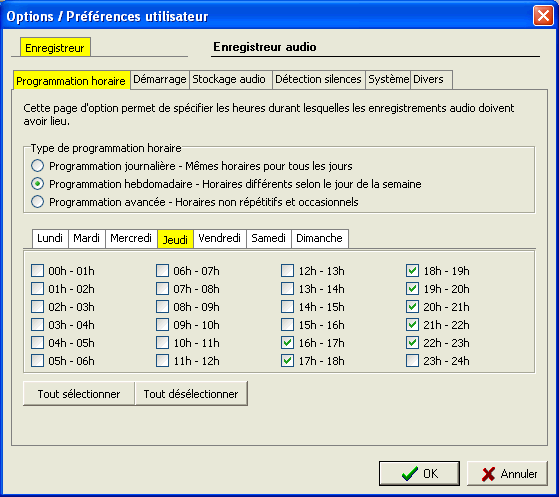
hebdomadaire Dans ce mode, il est possible de spécifier les tranches horaires durant lesquelles les enregistrement doivent avoir lieu, de façon différente selon le jour de la semaine. Vous pouvez ainsi par exemple activer l'enregistrement de certaines tranches horaires du lundi au vendredi, enregistrer d'autres tranches horaires le samedi, et ne rien enregistrer le dimanche. |
|
 |
Programmation
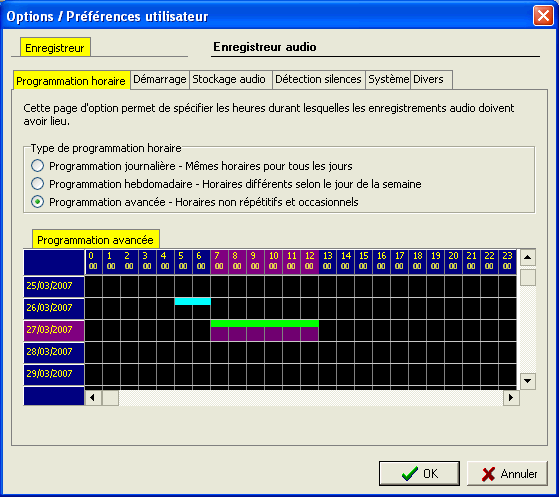
avancée Ce mode est réservé aux enregistrements ponctuels et qui ne présentent pas de caractère de récurence. Il est possible de spécifier jusqu'à 32 points de programmation, sur une période de 1 mois. Ce mode n'est pas conçu pour réaliser des enregistrements réguliers. |
Quelque soit le type de programmation choisi, l'enregistrement audio se fait par tranches de une heure (un nouveau fichier est créé à chaque changement d'heure), et au bout du cycle d'archivage spécifié, les fichiers dont l'âge dépasse la durée du cycle d'archivage, sont effacés (si par exemple le cycle d'archivage est de 31 jours, tous les fichiers âgés d'au moins 32 jours sont effacés).
Par défaut, les fichiers sont enregistrés dans un sous-répertoire du répertoire principal de l'application, mais vous pouvez modifier leur emplacement de stockage comme bon vous semble.
Module de visualisation des fichiers enregistrés
Le module de visualisation se présente sous la forme d'une grille où l'on voit en un coup d'oeil, les tranches horaires pour lesquelles un enregistrement au moins a eu lieu.
 |
Chaque cellule de la grille représente une tranche horaire : une colonne pour chaque tranche horaire de 00h-01h à 23h-24h, et une rangée pour chaque jour (historique sur 30 jours). Une cellule colorée en noire indique qu'aucun enregistrement audio n'est détecté, alors qu'une cellule coloré en vert indique qu'au moins un fichier audio a été localisé. |
Toute cellule verte contient au moins un "batton". Le nombre de battons correspond au nombre de fichiers localisés pour la tranche horaire concernée. En temps normal, il n'y en a qu'un, mais on peut en trouver plusieurs si l'enregistrement a été interrompu et repris dans la même tranche horaire. Pour lire un fichier audio, il suffit de cliquer sur la cellule verte de son choix et d'appuyer sur le bouton Play du lecteur audio. Si plusieurs fichiers sont localisés dans la tranche horaire sélectionnée, vous pouvez choisir celui que vous voulez dans la liste déroulante des fichiers de la tranche horaire concernée. Un curseur de position permet de se déplacer dans le fichier audio à l'emplacement désiré. L'indicateur de position affiche l'heure réelle de l'enregistrement, et non pas la position en cours du fichier. Ainsi, si vous lisez un fichier correspondant à la tranche horaire pleine 14h-15h et que vous placez le curseur de position en plein milieu, l'indicateur de position affichera 14h30 et non 00h30. La lecture des fichiers audio finalisés est possible pendant qu'un enregistrement est en cours, mais un fichier en cours d'enregistrement ne peut pas être lu.
Occupation disque dur
La taille réellement occupée par les fichiers audio dépend de plusieurs facteurs, tels que fréquence d'échantillonnage ou débit (bitrate). Le logiciel dispose d'un module donnant une indication sur la taille requise en fonction des choix de sortie sélectionnés.
 |
Ce module de
visualisation
permet également de visualiser
l'espace disponible sur chaque
lecteur, et permet de définir une limite de place disponible
inférieure
au dessous de laquelle les enregistrements ne sont plus possibles. |
Détection de silences
La détection d'un silence est basée sur des critères paramétrables par l'utilisateur (niveau du seuil, durée absence BF), et donne lieu à la création d'un évenement dans le journal de suivi (log). Il est possible de spécifier des paramètres de détection différents pour les voies gauche et droite.
Suivi des évenements
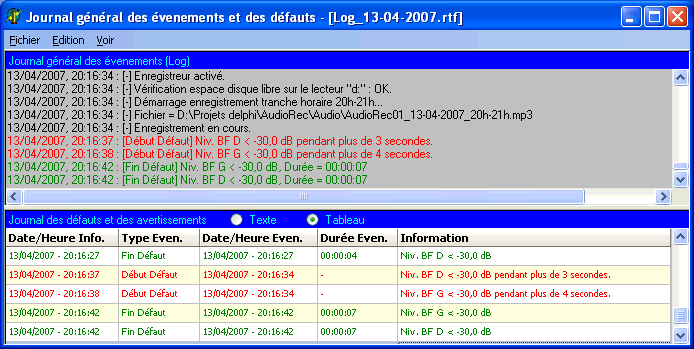
Un journal des évenements permet de suivre l'ensemble des actions utilisateur ou des actions effectuées par le logiciel lui-même.
 |
|
La partie haute regroupe tous les évenements, actions normales et anomalies. La partie du bas ne présente que les défauts et avertissements. Cela permet de retrouver très rapidement les dates / heures des évenements d'anomalie. L'affichage de la partie basse peut se faire en mode texte ou en mode tableau, ce dernier pouvant être exporté dans un fichier Excel. |
Envoi automatique de mails sur détection incident
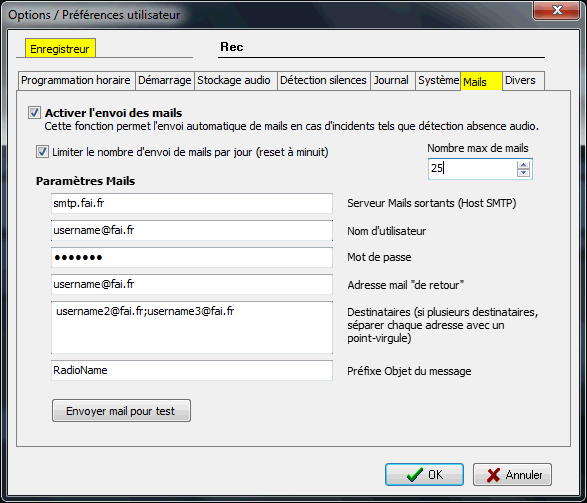
A partir de la version V3.1.x.x, il est possible de spécifier des adresses mail d'utilisateurs qui recevront un mail d'alerte envoyé par le logiciel, en cas de détection d'incident tel que Absence audio.
 |
|
L'envoi de mails se paramètre via l'onglet "Mails" de la fenêtre des options utilisateur. Un mail peut être envoyé chaque fois qu'un évenement de type "Début défaut absence audio" ou "Fin défaut absence audio" est détecté. |
Profils WMA ?
Un profil wma spécifie quel codec utiliser pour la compression, et détermine le nombre de flux de sortie et leur débit. Chaque profil cible un public bien déterminé. Par exemple, un profil peut utiliser un débit à taux variable (VBR) pour un téléchargement de fichier, alors qu'un autre profil peut mettre en oeuvre un débit constant (CBR) pour du streaming. Chaque profil est utilisé pour un certain nombre et type de source. Un seul profil peut être associé avec un groupe de sources à un instant donné, et le profil doit être le même pour tous les groupes de sources durant une session d'encodage. Par défaut, plusieurs profils sont présents dans le répertoire "C:\Program Files\Windows Media Components\Encoder\Profiles". Vous pouvez créer vos propres profils pour différentes audiences. Le lien qui suit présente un exemple sur la façon de créer un profil personnalisé. http://msdn.Microsoft.com/library/default.asp?url=/library/en-us/wmencode/htm/creatingandmodifyingprofiles.asp
Windows Media Audio 8 ou Windows Media Audio 9 ?
Le logiciel AudioRec fonctionne avec les deux. La version 9 est juste censée produire des fichiers de meilleur qualité pour un même débit.
Microsoft - Windows Media Encoder 9 Series
Quelle version de AudioRec utiliser ?
Cela dépend de la version du système d'exploitation (OS) de votre PC :
- Win XP : utiliser la version V2.2.x.x, V2.3.x.x ou V3.1.x.x
- Win Vista : utiliser la version V3.1.x.x
- Win 7 : utiliser la version V3.1.x.x
- Win 8/10/11 : utiliser la version V3.1.x.x (*) ou V4.x
| Win XP | Vista | Win7 | Win8.1 | Win10 | Win11 | |
| AudioRec V2.x |  |  | | | | |
| AudioRec V3.x | | | | | | |
| AudioRec V4.x | |
| |
|
| |
: tests longue durée (> 6 mois) effectués avec succès sur plusieurs machines : non supporté officiellement (peut fonctionner sur certaines machines)
AudioRec : gratuit ou payant ?
Il existe plusieurs versions du logiciel AudioRec, Free (version gratuite) et Pro (version payante) :
- Free V3.x : gratuit - sans limitation du temps d'enregistrement
Cette version est distribuée selon le principe du Freeware, ce qui signifie que vous pouvez l'utiliser librement, sans devoir vous acquitter d'une licence d'utilisation payante. - Free V4.x LE : gratuit - temps d'enregistrement en continu limité à 6 heures
Cette version est également distribuée selon le principe du Freeware. - Pro V4.x Pro : payant - aucune limite de temps d'enregistrement (fonctionnement possible 7/7j, 24/24h)
Cette version est disponible moyennant une contribution financière annuelle (licence).
La version Pro peut être testée gratuitement pendant 2 mois pleins, voir conditions en fin de page AudioRec Pro.

Téléchargement et installation
Voir Avertissements donnés à la page Freewares.
Pré-requis d'installation
Le logiciel AudioRec nécessite le recensement d'un ou de plusieurs
composants spécifiques, voir page AudioReg
pour plus de
détails.
Si vous omettez cette étape de recensement, le logiciel
AudioRec ne fonctionnera pas correctement.
Mise à jour du moteur audio
A partir de la version V2.1.x.x, changement de moteur audio. Si vous effectuez une mise à jour sur une version antérieure à la version V2.1.x.x, vous devez désinstaller la version actuellement installée et dérencenser les composants tiers actuellement recensés, selon la procédure décrite dans le manuel utilisateur de la version actuellement installée. Une fois l'ancienne version désinstallée, vous pouvez alors procéder à l'installation de la nouvelle version V2.1.x.x ou supérieure.
Fichiers d'installation et manuel utilisateur
A_Lire.txt - Historique de vie du logiciel
Dernières versions :
AudioRec
V4.2.1.0 LE (7/8/10/11)
(05/03/2023)
AudioRec Pro : voir page AudioRec Pro
Manuel
utilisateur seul (mise à jour 02/03/2023)
Archives :
AudioRec V2.2.0.5 (XP) - Distribution complète - Pour installation complète sur poste XP, avec manuel utilisateur du 23/09/2008AudioRec V2.3.0.2 (XP) - Exe seul - Installer d'abord la version complète V2.2.x.x, puis remplacer l'exe par celui de la V2.3.x.x
AudioRec V3.0.2.0 (XP/Vista/Seven) - Distribution complète (01/05/2011) - Pour installation complète sur poste XP, Vista ou Seven
AudioRec V3.1.0.0 (XP/Vista/Seven) - Mise à jour (25/09/2011) - Pour mise à jour d'une installation complète sur poste XP, Vista ou Seven
Pour profiter de la version complète V3.1.0.0, installer au préalable la version complète V3.0.2.0 puis remplacer les fichiers en cours par ceux contenus dans l'archive zip V3.1.0.0.
Installation sous Windows 2000
L'utilisation de composants logiciels récents dans le logiciel AudioRec implique la présence de la DLL GDI+ (GdiPlus.dll) sur le PC où est installé le logiciel. Si votre PC est équipé de Windows XP, Vista ou Seven, vous n'avez rien à faire, la DLL GDI+ est déjà installée. Si votre PC est équipé de Windows 2000, vous devez installer manuellement la DLL GDI+.
Deux façons différentes de procéder :
1 - Installation de la librairie GdiPlus via l'installeur de Microsoft
DLL GDI+ - Lien vers site Microsoft2 - Copie du fichier GdiPlus.dll dans le répertoire courant de l'application AudioRec (au même endroit que le fichier audiorec.exe).
DLL GDI+ - Lien direct (site Sonelec-Musique)Pour cette deuxième méthode, il est très important de ne pas copier le fichier dans le répertoire système de Windows !
Remarque
Du fait que certains utilisateurs arrivent à faire fonctionner AudioRec sous Windows 2000 et que d'autres n'y arrivent pas (problème de fichiers audio vides), je maintiens ma position : AudioRec (jusqu'à sa version V3.x) n'est supporté que sous Windows XP, Vista et Seven.
Installation sous Windows XP
Vous pouvez utiliser la version V2.2.0.5 ou la version V3.x.x.x. La procédure d'installation à suivre est celle indiquée dans le manuel utilisateur du 23/09/2008 pour la version V2.2.0.5 ou celle indiquée dans le manuel utilisateur du 04/07/2010 pour la version V3.x.x.x.
Procédure pour installation sous XP :
- Sous XP, recenser les composants tiers tel qu'indiqué dans le manuel utilisateur. Le recensement doit être effectué avec AudioReg en mode normal (pas en mode compatibilité XP) et avec les droits administrateur.- Démarrer AudioRec de façon "normale" en double-cliquant sur le fichier AudioRec.exe (vous pouvez bien sûr placer un raccourci sur le bureau). Pour un démarrage automatique des enregistrements audio, merci de suivre la procédure indiquée dans le manuel utilisateur.
Installation sous Windows Vista / Windows 7 (Seven)
Attention, la version V2.2.0.5 fonctionne sous Windows XP mais pas sous Windows Vista ni les version ultérieures de Windows.
Pour tester ou utiliser AudioRec sous Vista ou Seven, vous pouvez conserver la précédente version beta V2.3.0.2 (XP / Vista) ou utiliser la nouvelle version V3.0.2.0 (XP / Vista / Seven). A mon humble avis, autant passer dès maintenant à la dernière version.
|
 |
 |
| AudioRec V2.2.0.5 sous XP | AudioRec V2.3.0.2 sous Vista | AudioRec V3.0.0.0 sous Seven |
Procédure pour installation sous Vista / Seven :
- Sous Vista / Seven, placer les fichiers requis pour AudioRec dans le répertoire de votre choix. Attention, Vista et Seven intègrent un système de "protection" qui empêche les applications de s'éxécuter normalement si elles sont démarrées depuis un répertoire "interdit" par Windows (cherchez UAC dans Google pour plus d'infos).- Sous Vista / Seven, recenser les composants tiers tel qu'indiqué dans le manuel utilisateur. Le recensement doit être effectué avec AudioReg en mode normal (pas en mode compatibilité XP) et avec les droits administrateur.
- Si V2.3.0.2 : dans le répertoire où vous avez installé AudioRec, cliquez sur le fichier AudioRec.exe avec le bouton droit de la souris pour accéder à ses propriétés. Spécifier le type de démarrage en mode compatibilité XP / SP3.
- Si V3.x.x.x (conseillé), démarrer AudioRec de façon "normale" en double-cliquant sur le fichier AudioRec.exe (vous pouvez placer un raccourci sur le bureau). Pour un démarrage automatique des enregistrements audio, merci de suivre la procédure indiquée dans le manuel utilisateur.
Windows 32 bits ou Windows 64 bits ?
Après installation de l'application AudioRec V3.x.x.x, vous devez trouver dans le répertoire principal d'installation le fichier suivant (parmi d'autres) :
- AudioCtl.dllSelon que votre plateforme est en 32 bits ou en 64 bits, et seulement si vous observez un disfonctionnement lors d'enregistrement audio avec la version V3.x.x.x, remplacer ce fichier en cours par celui de l'archive suivante qui correspond à votre PC (AudioCtl.dll V2.0.2010.1024).
Composants moteur audio pour Win 32 bitsComposants moteur audio pour Win 64 bits
Version V4.x Pro
AudioRec Pro (non limitée en temps d'enregistrement) : voir page AudioRec Pro